Guide E-mail
Accéder à mon webmail
Votre messagerie, pas à pas

Guide des options de votre messagerie

Changer votre mot de passe ou préparer une absence : suivez le guide depuis votre navigateur.

Avant de commencer
Connectez-vous à votre WEBMAIL (OWA) depuis un PC : https://www.ovhcloud.com/fr/mail/, avec votre adresse e-mail complète et votre mot de passe.
Vérifiez l’adresse dans votre navigateur : elle doit être https://www.ovhcloud.com/fr/mail/ avant de saisir vos identifiants.
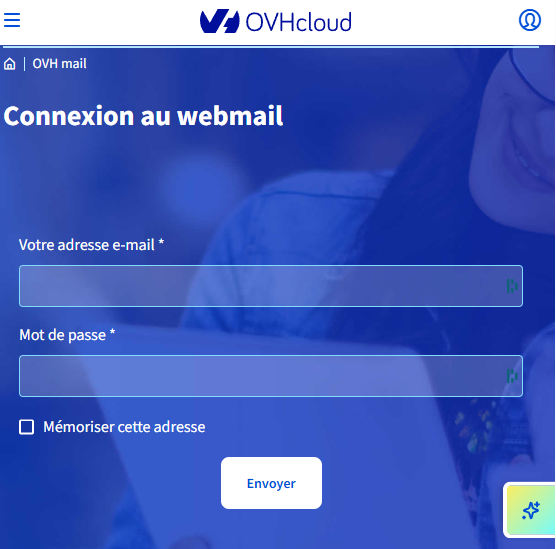
Interface de connexion au webmail OVHcloud avec les champs Votre adresse e-mail et Mot de passe et le bouton Envoyer.
Connexion au webmail
Renseignez votre adresse e-mail complète et votre mot de passe, puis cliquez sur « Envoyer ».
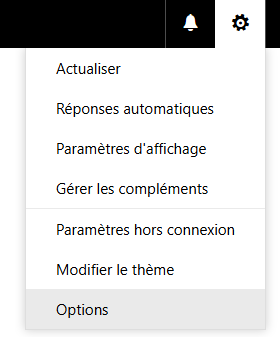
Menu de la roue crantée OWA ouvert, avec les entrées Réponses automatiques et Options.
Dans votre WEBMAIL, cliquez sur la roue crantée en haut à droite. Le menu vous donne accès à « Options ».

Changer mon mot de passe

Vous devez connaître votre mot de passe actuel.

OptionsMon compteEnregistrer
  1. Dans mon WEBMAIL, cliquez sur la roue crantée en haut à droite, puis sur Options.
  2. À gauche, ouvrez Général, puis Mon compte.
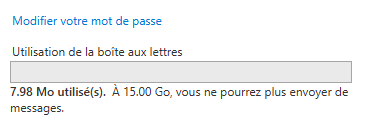
  3. Cliquez sur Modifier votre mot de passe.
  4. Saisissez votre mot de passe actuel, puis votre nouveau mot de passe deux fois.
  5. Cliquez sur Enregistrer.
Lien Modifier votre mot de passe dans la rubrique Mon compte d’OWA.
Dans « Mon compte », cliquez sur « Modifier votre mot de passe ».

Conseil mot de passe

Saisissez une phrase et ajoutez des caractères spéciaux.

À faire ensuite

Renseignez le nouveau mot de passe dans votre logiciel de messagerie et sur votre téléphone lorsqu’ils le demandent.

Mot de passe oublié ? Contactez votre administrateur pour le réinitialiser.
Mettre en place un répondeur

Prévenez vos correspondants pendant votre absence.

Réponses automatiquesDates d’absenceMessage
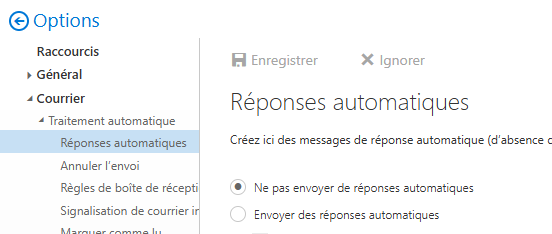
  1. Cliquez sur la roue crantée, puis sur Réponses automatiques.
  2. Sélectionnez Envoyer des réponses automatiques.
  3. Pour une absence limitée, définissez la date et l’heure de début et de fin. Sans période, vous devrez désactiver le répondeur vous-même.
  4. Pour prévenir vos clients, cochez Envoyer des réponses automatiques aux expéditeurs externes, puis choisissez tous les expéditeurs externes. Renseignez aussi leur message.
  5. Cliquez sur OK pour enregistrer.
Dans Options, Courrier et Traitement automatique, la rubrique Réponses automatiques permet de sélectionner Envoyer des réponses automatiques.
Répondeur : sélectionnez « Envoyer des réponses automatiques ».

Exemple de message à adapter

Bonjour, Je suis absent(e) jusqu’au [date] inclus et prendrai connaissance de votre message à mon retour. Pour toute demande urgente, merci de contacter [nom] à l’adresse [e-mail]. Cordialement, [Signature]

Même si votre appareil est éteint

Le répondeur configuré dans mon WEBMAIL fonctionne côté serveur : vous pouvez fermer le navigateur et éteindre votre ordinateur ou votre téléphone.